Was sind ClickUp-Ansichten und wie nutzt man sie effektiv?

ClickUp Ansichten sind deine geheime Superkraft, um Projekte im Griff zu behalten.
Stell dir vor, das Chaos deiner To-dos verwandelt sich in eine übersichtliche Kommandobrücke, auf der du genau siehst, was Sache ist.
Egal, ob du ein Fan von agilen Methoden mit ClickUp Kanban und ClickUp Board Ansicht bist, lieber den Überblick mit der ClickUp Kalenderansicht und dem ClickUp Gantt Diagramm behältst oder einfach Klarheit in der ClickUp Listenansicht suchst.

ClickUp hat die passende Darstellung für deine Aufgaben und Projekte.
Es gibt einfach eine riesige Auswahl an ClickUp verschiedenen Ansichten, um jede ClickUp Aufgabenvisualisierung zu meistern und deine ClickUp Projektansichten zu optimieren.
Die Macht der ClickUp Verschiedenen Ansichten: Deine Schlüssel zu Effizienz
Du fragst dich, wie die richtige Wahl deiner ClickUp Ansichten deine Arbeitsweise auf links drehen kann?
Genau darum geht es hier.
Wir zeigen dir, warum die ClickUp Aufgabenansicht oft der erste Schritt zu einem klaren Plan ist und wie du mit der ClickUp Kanban und ClickUp Board Ansicht so durch deine Projekte flitzt, dass es eine Freude ist.
Außerdem beleuchten wir, welche ClickUp Ansichten sich für die große strategische Planung eignen und welche für das tägliche Task-Management die Nase vorn haben.
Die richtige ClickUp Aufgabenansicht verwandelt einen Berg unorganisierter To-dos in eine klare Kommandobrücke.

Stell dir vor: Statt dich durch endlose Listen zu wühlen, siehst du auf einen Blick, was gerade am wichtigsten ist und wer gerade was macht.
Genau hier liegt die Magie der ClickUp Ansichten.
Das sind nicht nur hübsche Bilder, sondern echte Werkzeuge, die deine Denkweise verändern.
Aber manchmal fühlt es sich an, als würdest du einen Löffel zum Austragen eines Hurrikans benutzen wollen – völlig falsch kombiniert, aber mutig.
Die ClickUp Kanban und die ClickUp Board Ansicht sind echte Champions im dynamischen Projektmanagement.
Mit der Kanban-Ansicht malst du deinen Workflow in Spalten, die typischerweise heißen: "Los geht's", "Läuft" und "Abgehakt".
Du ziehst und lässt deine Aufgaben einfach per Drag-and-Drop von einer Spalte in die nächste.
Das ist super intuitiv und perfekt für agile Teams, die flexibel bleiben müssen oder für Projekte, bei denen es darum geht, möglichst viel abzuschließen.
Wenn du mehr über die vielfältigen ClickUp Einführung erfahren möchtest, findest du dort viele hilfreiche Tipps.
Es lohnt sich, die Grundlagen zu kennen, um das Potenzial voll auszuschöpfen.
Dieses Tool kann deine Effizienz enorm steigern, wenn du es richtig nutzt.
- Klarer Vorteil: Du siehst sofort, was gerade passiert, erkennst Engpässe blitzschnell und die Bedienung ist kinderleicht.
- Kleiner Nachteil: Wenn du tausend Aufgaben hast und die Spalten nicht gut anordnest, kann es trotzdem unübersichtlich werden.
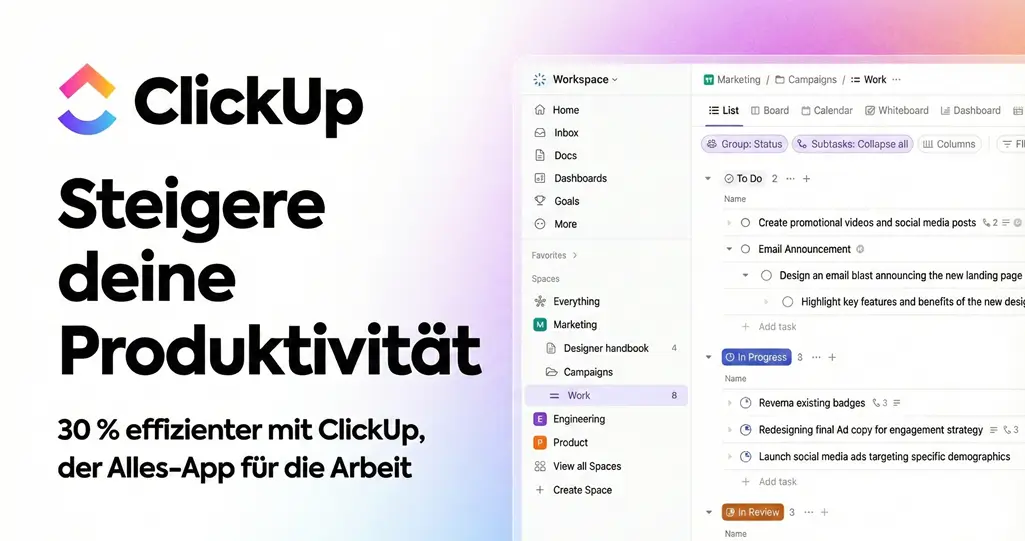
Die ClickUp Listenansicht dagegen packt alles in eine Tabelle, die du nach Belieben anpassen kannst.
Du baust dir Spalten für praktisch jede Info:
- Wer ist zuständig?
- Wann ist Fälligkeit?
- Wie wichtig ist das?
- Wie lange dauert es ungefähr?
- Mit welchen Tags versehen?
Du kannst sogar eigene Felder hinzufügen.
Diese Ansicht ist Gold wert, wenn du detaillierte Infos zu jeder Aufgabe brauchst und sie filtern möchtest.
Brauchst du eine Liste aller Tasks, die bis Freitag fällig sind und von Anna bearbeitet werden?
Zack, die Listenansicht liefert es dir.
Für eine tiefere Integration der Listenansicht in deine Workflows schaue dir die umfassenden Zeiterfassungsmöglichkeiten in ClickUp an.
Ganz besonders, wie du den Arbeitsaufwand besser managst.
Diese Features helfen dabei, Ressourcen effektiver zu planen.
- Klarer Vorteil: Super detaillierte Infos, geniale Filter- und Sortierfunktionen, perfekt für die operative Taktik.
- Kleiner Nachteil: Nicht ganz so visuell wie Kanban, wenn es um den Workflow geht, und kann mit zu vielen Spalten schnell überladen wirken.
Um die verschiedenen ClickUp Ansichten wirklich zu verstehen, musst du wissen, dass jede eine andere Stärke hat.
Kanban lebt vom Fluss, die Listenansicht von der Tiefe der Details.
Beide sind wichtig, aber für unterschiedliche Aufgaben.
ClickUp Listenansicht, Kalenderansicht & Gantt Diagramm: Zeitplanung auf Profi-Niveau
Jetzt tauchen wir tief in die Kunst der Zeitplanung ein.
Wir schauen uns die ClickUp Listenansicht genau an, um dir detaillierte Übersichten zu verschaffen, und die ClickUp Kalenderansicht für deine ereignisbasierte Planung.
Ganz besonders widmen wir uns dem ClickUp Gantt Diagramm, deinem unverzichtbaren Werkzeug für komplexe Projekte.
Hier siehst du Abhängigkeiten, Meilensteine und wie du Deadlines locker im Griff behältst.
Wenn es darum geht, Fristen einzuhalten und deine Projektzeitpläne im Griff zu behalten, sind diese ClickUp Ansichten dein ultimativer Werkzeugkasten.
Die ClickUp Listenansicht, die wir schon kurz erwähnt haben, glänzt bei der Zeitplanung durch ihre Fähigkeit, Fälligkeitsdaten und Prioritäten übersichtlich anzuzeigen.
Du kannst deine Liste so einstellen, dass Fälligkeitsdaten prominent sind und mit Farben für anstehende und überfällige Aufgaben hervorstechen.
Sortiere nach Fälligkeitsdatum, um zu sehen, was als Nächstes dran ist, oder filtere nach "Alle überfälligen Aufgaben", um sofort auf kritische Punkte zu reagieren.
Das ist die Basis für eine disziplinierte tägliche Aufgabenverwaltung.
Die ClickUp Kalenderansicht ist dein zentraler Hub für alles, was ein Datum hat.
Sie verwandelt deine Aufgaben und Termine in einen visuellen Zeitstrahl, den du dir tageweise, wochenweise oder monatsweise anzeigen lassen kannst.
Perfekt für Meetings, Events oder Aufgaben mit festen Terminen.
Du siehst auf einen Blick, ob du zu viel vorhast oder ob noch Luft ist.
Füge Besprechungen, Deadlines und Meilensteine hinzu, um deine Woche oder deinen Monat perfekt zu strukturieren.
- Klarer Vorteil: Visueller Überblick über Termine und Fristen, hilft dir bei der Kapazitätsplanung.
- Kleiner Nachteil: Nicht ideal für Aufgaben, die kein festes Datum brauchen.
Das ClickUp Gantt Diagramm ist die Königsklasse für komplexes Projektmanagement.
Damit siehst du den gesamten Lebenszyklus eines Projekts, von Anfang bis Ende.
Hier siehst du nicht nur Aufgaben und ihre Dauer, sondern auch die Abhängigkeiten dazwischen.
Eine Aufgabe kann erst starten, wenn die vorherige fertig ist – das Gantt Diagramm macht diese Zusammenhänge für dich sichtbar.
Um die Einrichtung zu meistern, lohnt es sich, den Leitfaden zur ClickUp Einrichtung zu studieren.
Dort findest du detaillierte Schritte für den schnellen Start.
Mit diesen Infos gelangst du sicher zur optimalen Nutzung des Tool.
Profi-Tipp für Gantt: Verknüpfe deine Aufgaben!
Sag ClickUp, ob eine Aufgabe "Fertig-zu-Start" (FS), "Start-zu-Start" (SS), "Fertig-zu-Fertig" (FF) oder "Start-zu-Fertig" (SF) von einer anderen abhängt.
Das ist super wichtig, um deine kritischen Pfade zu finden und sicherzustellen, dass dein Projekt im Zeitplan bleibt.
Meilensteine sind auch wichtig, um die wichtigsten Phasen deines Projekts hervorzuheben.
Das hilft dir, den Fortschritt zu verfolgen und Kunden oder dem Management klare Berichte zu geben.
Hier liegt wahre Magie, wenn du den Dreh raus hast.
- Klarer Vorteil: Rundum super für langfristige Planung, Abhängigkeitsmanagement und kritische Pfad-Analysen.
- Kleiner Nachteil: Für ganz kleine Projekte ist es vielleicht übertrieben und es braucht ein bisschen Einarbeitung.
Wenn du diese drei Ansichten clever kombinierst – die Listenansicht für das operative Detail, die Kalenderansicht für Termine und das Gantt Diagramm für die komplexe Struktur – hast du die ultimative Kontrolle über deine Zeit.
Experte-Tipps zur ClickUp Aufgabenvisualisierung & ClickUp Projektansichten
Jetzt bekommst du die geheimen Tricks, wie du über das Standardmäßige hinausgehst.
Wir zeigen dir, wie du deine ClickUp Aufgabenvisualisierung genau an deinen Workflow anpasst und wie du mehrere ClickUp Projektansichten zusammenhängst, damit du dein ganzes Projektportfolio im Blick hast.
Mit diesen fortgeschrittenen Einstellungen hast du einen echten Wettbewerbsvorteil.
Das wahre Potenzial von ClickUp erwacht erst, wenn du die vorgefertigten Ansichten an deine speziellen Bedürfnisse anpasst.
Deine ClickUp Aufgabenvisualisierung sollte sich anfühlen, als wäre sie für dich gemacht, und sich nahtlos in deinen Arbeitsalltag einfügen.
Für erweiterte Projektmanagement-Funktionen in ClickUp gibt es spezielle Anleitungen.
Entdecke, wie du Aufgaben effizient organisierst und Teamkooperation verbesserst.
Diese Strategien können deine Produktivität deutlich erhöhen.
Profi-Tipp für Anpassung: Leg dir benutzerdefinierte Felder an!
ClickUp erlaubt dir, Felder für quasi alles zu erstellen, was für dein Projekt wichtig ist, aber nicht standardmäßig da ist.
Egal ob eine "Priorität" von 1-5, eine "Kunden-ID" oder eine "Testfall-Nummer" – diese Felder kannst du dann in *jeder Ansicht* nach Wunsch anzeigen, filtern und sortieren.
Das ist der Schlüssel zu einer wirklich persönlichen ClickUp Aufgabenansicht.
Darüber hinaus ist das Verknüpfen von ClickUp Projektansichten eine fortgeschrittene Technik, die dir ein ganzheitliches Bild deines Workloads gibt.
Stell dir vor, du hast ein Hauptprojekt, das wiederum mehrere Unterprojekte hat.
Mit "Verknüpften Ordnern" oder "Spaces" kannst du die Aufgaben aus all diesen Bereichen in einer einzigen Ansicht bündeln.
Experten-Insight für Verknüpfungen: Nutze die Möglichkeit, "Views" über mehrere Ordner oder Spaces hinweg zu erstellen.
Stell dir vor, du erstellst eine globale Ansicht "Alle offenen Tasks", die alle offenen Aufgaben aus all deinen Projekten zusammenfasst, gefiltert nach deinem Namen als Zuständigen.
Das erspart dir das Hin- und Herklicken zwischen einzelnen Projekten und gibt dir eine 360-Grad-Sicht.
Kombiniere das mit spezifischen Views für jedes Projekt (z.B. eine Kanban-Ansicht für das Entwicklungsprojekt, eine Listenansicht für das Marketingprojekt) und du hast ein mächtiges, aber flexibles System.
Ein weiterer cooler Trick ist die Erstellung von "Dashboards".
Dashboards sind Sammlungen von Widgets, die Infos aus verschiedenen Ansichten und Listen zusammenfassen.
Du kannst ein Dashboard bauen, das dir auf einen Blick wichtige Kennzahlen zeigt: Wie viele offene Tasks hat jedes Teammitglied?
Wie ist der Fortschritt von Meilensteinen im Gantt Diagramm?
Welche Kalenderereignisse stehen heute an?
Mit diesen Tools bist du schräger als die Frisur in deinem Ausweisfoto, aber immer noch meisterhaft organisiert.
Um verschiedene Automatisierungen in ClickUp aufzubauen, ist es hilfreich, tiefer einzutauchen.
Sie können Routineaufgaben automatisieren und Integrationen verbessern.
Das spart viel Zeit im Arbeitsalltag.
- Klarer Vorteil: Volle Kontrolle über die dargestellten Infos, riesige Effizienz durch gefilterte und verknüpfte Daten.
- Kleiner Nachteil: Am Anfang musst du schon etwas Zeit investieren, um alles einzurichten und anzupassen.
Gehe über das einfache Erstellen von Listen hinaus und gestalte deine ClickUp Ansichten so, dass sie dir aktiv helfen, deine Ziele zu erreichen, statt nur deinen Fortschritt zu zeigen.
ClickUp Ansichten verwalten: Personalisierung für maximale Effektivität
Nie wieder Chaos!
Dieser Teil dreht sich ums strategische ClickUp Ansichten verwalten.
Wir zeigen dir, wie du deine Lieblings-Views speicherst, sortierst und teilst.
Außerdem geben wir dir Praxistipps, wie du die richtigen ClickUp Ansichten für dein Team auswählst und sicherstellst, dass jeder genau die Infos bekommt, die er braucht, um produktiv zu sein.
Das ClickUp Ansichten verwalten ist kein Luxus, sondern die Basis für ein flexibles und produktives Arbeiten.
Wenn deine Ansichten nicht gut organisiert sind, verlierst du schnell den Überblick und die Effizienz von jedem im Team leidet.
Ganz am Anfang: Jede Ansicht, die du erstellst und einrichtest, kannst du speichern.
Das klingt simpel, ist aber der erste Schritt zur Effizienz.
Wenn du eine Ansicht mit bestimmten Filtern, Sortierungen und Spalten hast, die du oft brauchst, speichere sie unter einem klaren Namen.
Nennt sie nicht nur "Liste", sondern eher "Meine offenen Marketing-Tasks".
Profi-Tipp für Speicherung: Packe deine gespeicherten Ansichten in Ordner oder Kategorien.
ClickUp erlaubt dir, Views innerhalb eines Projekts verschiedenen Kategorien zuzuordnen.
Das hilft riesig, wenn du viele Ansichten hast.
Eine gute Struktur verhindert, dass du dich durch eine endlose Liste wühlen musst, um die Ansicht zu finden, die du gerade brauchst.
Ansichten zu teilen ist eine weitere Kernfunktion beim ClickUp Ansichten verwalten.
Du kannst Ansichten mit deinem ganzen Team, bestimmten Leuten oder sogar externen Partnern teilen.
Wenn du eine schicke Ansicht erstellt hast, die bestimmte Infos clever zusammenfasst, teile sie!
Praxistipp für Team-Effektivität: Wähle die Ansichten ganz gezielt für dein Team aus.
Nicht jeder braucht die gleiche Ansicht.
Ein Entwickler freut sich vielleicht über eine ClickUp Kanban-Ansicht mit speziellen Sprint-Spalten, während ein Projektmanager lieber eine ClickUp Gantt Diagramm-Ansicht und eine übergeordnete ClickUp Listenansicht für den Projektfortschritt hat.
Erstelle und teile diese speziellen Ansichten für die jeweiligen Rollen.
Das macht die Infos relevanter und reduziert die Ablenkung durch unnötige Details.
Ein weiterer wichtiger Punkt beim Verwalten deiner Ansichten ist die "Privatsphäre".
Manche Ansichten willst du vielleicht nur für dich oder dein engstes Team sichtbar haben, andere sind für die ganze Firma.
ClickUp gibt dir die Kontrolle.
Nutze das, um sensible Projektphasen oder deine persönlichen Aufgabenlisten privat zu halten.
Ganz zum Schluss: Überprüfe und entrümple deine Ansichten regelmäßig.
Ansichten, die du nicht mehr brauchst, machen das System nur unübersichtlich.
Nimm dir ab und zu Zeit, um deine gespeicherten Ansichten durchzugehen und weg, was weg kann.
Eine gut verwaltete Sammlung von ClickUp Ansichten ist die Basis für maximale Effektivität.
Ein entscheidender Faktor ist auch die Kostenstruktur, also erfahre mehr über ClickUp Preise und Abos, um die passende Version zu wählen.
Unterschiedliche Pakete bieten verschiedene Features für verschiedene Bedürfnisse.
Diese Informationen helfen dir, langfristig zu planen.
Häufige Fehler vermeiden: Stolpersteine bei der Nutzung von ClickUp Ansichten
Schütz dich vor Zeitverschwendung und Frust.
Wir decken die typischen Fehler auf, die Leute machen, wenn sie ClickUp Ansichten wählen und nutzen.
Von der Überladung mit zu vielen parallelen Ansichten bis zur falschen Anwendung der ClickUp Kanban oder ClickUp Board Ansicht – mit diesem Wissen machst du deine ClickUp Aufgabenansicht besser und vermeidest teure Fehler.
Auch wenn ClickUp Ansichten echt mächtig sind, gibt es typische Fallstricke, die deine Produktivität eher bremsen als fördern.
Wenn du diese Fehler kennst, ist das der erste Schritt, sie zu vermeiden und deine ClickUp Aufgabenansicht wirklich zum Laufen zu bringen.
Ein häufiger faux pas ist die Überfrachtung des Dashboards oder der Hauptansicht.
Du erstellst gefühlt hundert benutzerdefinierte Felder, packst Spalten hinzu, bis es kaum noch zu lesen ist, und wunderst dich dann, warum du den Überblick verlierst.
Das Gegenteil passiert: Zu viele Infos auf einmal machen dich blind für das Wichtige.
- So vermeidest du es: Konzentriere dich auf das, was wirklich zählt.
- Frag dich bei jeder Spalte und jedem Feld: "Hilft mir das wirklich, Entscheidungen zu treffen oder Aufgaben zu erledigen?"
- Weniger ist oft mehr.
Ein weiterer Fehler: Die falsche Ansicht für den Zweck wählen.
Du nutzt zum Beispiel die ClickUp Listenansicht für ein Projekt, das perfekt für die agile Methode wäre, oder umgekehrt.
Die ClickUp Kanban oder ClickUp Board Ansicht ist super, um den Fluss sichtbar zu machen, wenn du Aufgaben von einem Schritt zum nächsten schiebst.
Sie ist aber nicht die beste Wahl, wenn du komplexe Abhängigkeiten zwischen vielen Aufgaben managen musst – dafür ist das ClickUp Gantt Diagramm besser.
- So vermeidest du es: Verstehe den Kernzweck jeder Ansicht.
- Welche Art von Info soll gezeigt werden?
- Welcher Prozess soll abgebildet werden?
- Wähle die Ansicht, die zum Anwendungsfall passt.
Das Ignorieren von Abhängigkeiten im ClickUp Gantt Diagramm ist ein Klassiker.
Du erstellst ein Gantt Diagramm, aber definierst keine Verknüpfungen zwischen den Aufgaben.
Das Ergebnis: Dein Zeitplan sieht super aus, bis eine einzige Aufgabe sich verzögert und das ganze Projekt über den Haufen wirft, weil keiner die Auswirkungen der Verzögerung überblickt.
- So vermeidest du es: Nimm dir die Zeit, Abhängigkeiten im Gantt Diagramm richtig zu definieren.
- Das mag am Anfang anstrengend sein, erspart dir aber später eine Menge Kopfzerbrechen.
Das ständige Hin- und Herspringen zwischen Ansichten ohne klaren Plan.
Du klickst dich zwischen Liste, Kanban, Kalender und Gantt, ohne einen wirklichen Grund.
Das kostet Zeit und Energie.
- So vermeidest du es: Definiere für dich und dein Team, welche Ansichten ihr für welche Zwecke nutzt.
- Mach diese Ansichten zu euren "Standard-Views" für bestimmte Aufgabenbereiche.
- Und wenn du wirklich mal durchdrehst, hol dir lieber einen Kaffee, statt ziellos durch ClickUp zu klicken.
Und zu guter Letzt: Den Teammitgliedern werden Ansichten nicht richtig angepasst.
Eine Standardansicht für alle ist selten für jeden einzeln optimal.
- So vermeidest du es: Ermutige dein Team, eigene Ansichten zu erstellen und zu speichern, oder erstelle team-spezifische Ansichten.
Wenn du diese Stolpersteine umgehst, entfesselst du die wahre Kraft der ClickUp Ansichten und hebst deine Produktivität auf ein neues Level.

Adresse
c/o Postflex #586
Emsdettener Straße 10
D-48268 Greven

Hierbei handelt es sich um Affiliate-Links. Das heißt, wenn du auf der verlinkten Website etwas kaufst, erhalte ich eine Provision.
Für dich entstehen dadurch natürlich keine zusätzlichen Kosten!