CapCut Workflow: Blitzschnell schneiden & organisieren

Dein optimaler CapCut Workflow ist mehr als nur ein paar Klicks; es ist eine komplette Reise, die dich von der anfänglichen Idee über das organisierte Chaos deines Materials bis hin zum brillanten, exportbereiten Video führt.
Wenn du diesen Prozess draufhast, erstellst du nicht nur Videos – du erschaffst kleine Kunstwerke, und das Ganze fühlt sich an wie ein gut geölter Maschinenpark, bei dem alles reibungslos ineinandergreift.
Und das Beste?
Es wird keine nervige Fummelei, sondern pure Produktivität.
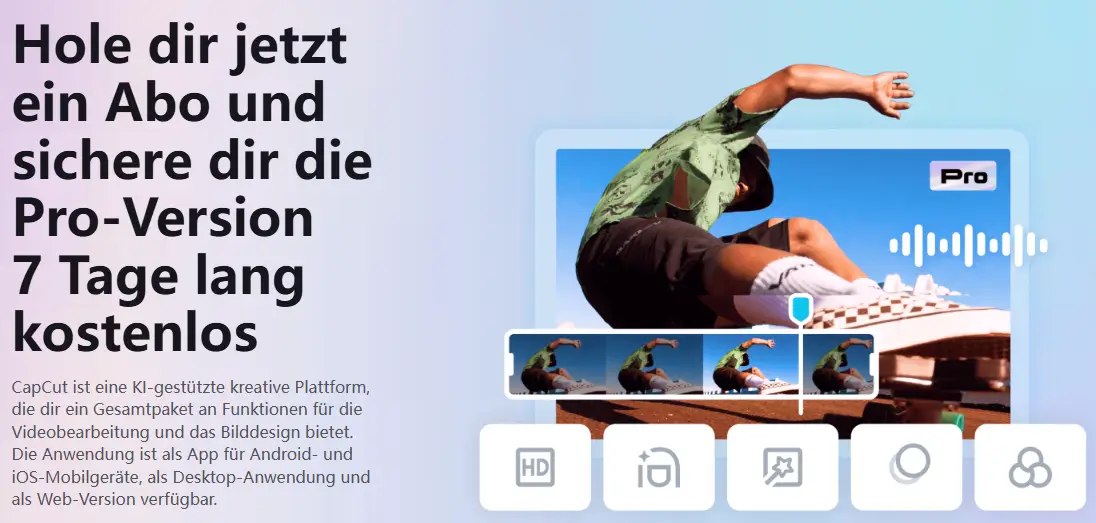
Komm mit, wir packen das an!
CapCut Projektorganisation: Das Fundament für deinen flüssigen Workflow
Bevor du überhaupt den ersten Clip in CapCut ziehst, lass uns Klarheit schaffen: Die CapCut Projektorganisation ist dein heiliger Gral für einen zügigen CapCut Videobearbeitung Workflow.
Stell dir vor, du hast einen Kleiderschrank, in dem alles perfekt sortiert ist.
Genau so muss dein digitales Material aussehen.
Das bedeutet: Dein gesamtes Videofutter, die schicken Bilder, die Gänsehaut-Musik und die witzigen Soundeffekte?
Alles muss seinen logischen Platz in ordentlichen Ordnern finden.
Klare Benennung, nicht nur für deine Dateien, sondern auch für deine Projekte, spart dir später gefühlt Stunden an Sucherei.
Denk an ein richtig gutes Dateisystem: „Projekt A – Szenen – Aufnahme 1“ ist Gold wert, wenn du Wochen später nochmal dranmusst.
Mit CapCut Material verwalten diese Idee konsequent umzusetzen, ist der Schlüssel.
CapCut selbst hat super praktische Tools, mit denen du Aufnahmen markieren kannst.
Wichtige Stellen?
Zack, markiert!
Und dann kommt die CapCut Storyboard Erstellung.
Das ist wie ein grober Skizzenplan, bevor du anfängst zu malen.
Mit wenigen Klicks legst du visuell fest, wie dein Video aussehen soll.
Das ist ein echter Gamechanger, denn so verlierst du nie den Überblick und sparst dir beim Schneiden die ewige Suche nach dem roten Faden.
Wenn du an komplexeren Projekten arbeitest, dann bau ruhig Unterordner für verschiedene Szenen oder sogar für verschiedene Sprecher.
Gib jedem Element einen Namen, der sagt, was es ist.
Ich weiß, das klingt nach ein bisschen mehr Arbeit am Anfang.
Aber glaub mir, das ist die beste Investition, die du machen kannst.
Ein sauber organisiertes Projekt ist nicht nur der erste Schritt zu einem Prozess, der sich flüssig anfühlt, sondern auch der beste Weg, um Frust zu vermeiden und dich aufs Kreative zu konzentrieren.
Um noch effektiver zu organisieren, kannst du die grundlegenden Funktionen von CapCut nutzen.
Diese Tools helfen dabei, den Workflow zu optimieren und Zeit zu sparen.
Erfahre mehr über die CapCut Grundfunktionen in diesem Leitfaden.
CapCut Schnitterstellung & CapCut Editing Abläufe: Vom Rough Cut zum Feinschliff
Sobald dein Material bunkerfest organisiert ist, geht die wilde Fahrt der CapCut Schnitterstellung erst richtig los.
Dein erster Schritt ist der sogenannte Rough Cut.
Das ist wie beim groben Skizzieren: Du packst die wichtigsten Clips einfach mal hintereinander, so wie sie kommen.
Mach dir noch keine Gedanken um Perfektion, konzentrier dich nur auf den roten Faden.
Die eigentliche Magie passiert dann in den CapCut Editing Abläufe beim Feinschliff.
Hier wird's präzise: Clips auf den Punkt kürzen, sanfte oder knackige Übergänge wählen und das Timing perfektionieren.
Tastenkürzel sind dein bester Freund – nutze sie, um deine Hände zu beschleunigen!
Und nicht vergessen: Regelmäßig speichern!
Denn keinem passieren schlimmere Dinge als ein abgestürztes Programm und ein verlorenes Projekt.
Ein Trick, der Wunder wirkt: Bearbeite dein Video in Etappen.
Erst mal nur den Schnitt perfekt machen.
Dann konzentrierst du dich nur auf den Ton.
Danach kommen die Effekte.
So tauchst du tief in jede Aufgabe ein und das Ergebnis wird messbar besser.
Für den Rough Cut gilt: Weniger ist mehr.
Nur das absolut Nötigste.
Aber beim Feinschliff ist jedes noch so kleine Detail wichtig.
Gerade diese winzigen Korrekturen machen den Unterschied zwischen einem „ganz okayen“ Video und einem, das glänzt.
Spiel ruhig mit verschiedenen Schnittgeschwindigkeiten und Arten von Übergängen.
So findest du den perfekten Flow, der dein Publikum fesselt.
Das ganze Prozedere kann sich anfühlen wie ein Kuddelmuddel, wenn man nicht strukturiert vorgeht, aber mit den richtigen Werkzeugen wird es zum Kinderspiel.
- Definiere zuerst den roten Faden.
- Perfektioniere Timing und Übergänge im Feinschliff.
Bei der Profi-Bearbeitung gibt es weitere Tipps, die deinen Schnitt verbessern.
Diese Techniken erlauben dir, professionelle Videos zu erstellen.
Lass dir von den Profi-Bearbeitung Techniken inspirieren.
CapCut Effekte einbinden & CapCut Vorlagen nutzen: Kreativität ohne Grenzen
Jetzt wird's bunt und spannend!
Die CapCut Effekte einbinden sind dein Werkzeugkasten für visuell umwerfende Videos.
Spiel dich mit den eingebauten Filtern, den dynamischen Übergängen und den Spezialeffekten.
Aber Vorsicht: Weniger ist oft mehr.
Effekte sollten deine Geschichte unterstützen, nicht davon ablenken.
Überladene Videos wirken schnell billig.
Wenn du oft ähnliche Videoformate erstellst oder einfach Zeit sparen willst, dann sind die CapCut Vorlagen nutzen dein bester Freund.
Sie sind wie vorgefertigte Gerüste, die du nur noch mit deinem Inhalt füllst.
Pass sie an deinen Stil oder deine Marke an, und schon strahlt dein Video Professionalität aus.
Denk daran: Vorgefertigte Elemente können oft extrem schnell und trotzdem top aussehen.
Die Kunst ist, diese Hilfsmittel clever einzusetzen, damit sie deine Geschichte voranbringen und nicht überlagern.
CapCut bietet dir unzählige Möglichkeiten, aber lass deine eigene Kreativität immer das Heft in der Hand halten.
Eine gut gesetzte Textanimation kann eine Aussage verstärken, aber zu viele Glitzer-Effekte... naja, du weißt schon.
Vorlagen sind ein Segen für den Workflow, aber nutze sie als Sprungbrett, nicht als Korsett.
Effekte sollen unterstützen, nicht ablenken.
Effekte sollen unterstützen, nicht ablenken.
Alternativ kannst du auch InVideo ausprobieren, eine weitere Bearbeitungssoftware.
Diese Plattform bietet ähnliche Funktionen für Effekte und Vorlagen.
Schaue dir die InVideo Bewertung für einen Vergleich an.
CapCut Audiobearbeitung: Der Schlüssel zur perfekten Immersion
Oft unterschätzt, aber die CapCut Audiobearbeitung ist der heimliche Star, der dein Video von gut auf großartig hebt.
Sorge dafür, dass man jedes Wort glasklar versteht.
Die Lautstärke von Musik und Effekten muss passen – kein Gebrüll, keine übertönte Stimme!
Hintergrundmusik ist wichtig, um die richtige Stimmung zu erzeugen.
Aber ist sie auch wirklich nur im Hintergrund?
Check deine Dialoge auf lästige Störgeräusche und nutze die Rauschunterdrückung.
Guter Ton ist das Fundament jeder Glaubwürdigkeit.
Ein CapCut Workflow ohne solide Audioarbeit ist wie ein Auto mit platten Reifen: Sieht vielleicht gut aus, fährt aber nicht gut.
Nimm dir die Zeit, deine Audiospur genau zu analysieren.
Ist die Musik zu laut und frisst sie die Stimme?
Klingt es irgendwo furchtbar?
CapCut hat da echt gute Werkzeuge, um die Lautstärke anzupassen, Rauschen zu eliminieren und Audio und Video perfekt zu synchronisieren.
Dein Publikum wird es dir danken, denn ein visuell perfektes Video mit miesem Ton verliert sofort seinen Glanz und reißt den Zuschauer unsanft aus dem Erlebnis.
- Stelle klare Dialoge sicher.
- Optimiere Hintergrundmusik und Soundeffekte.
Guter Ton ist essenziell.
Falls du Premiere Pro bevorzugst, ist der Vergleich interessant.
Beide Tools haben Stärken in der Audiobearbeitung.
Checke den Vergleich CapCut vs Premiere für Entscheidungshilfe.
CapCut Exportmöglichkeiten & Best Practices: Dein fertiges Meisterwerk präsentieren
Geschafft!
Der letzte Akt deines CapCut Editing Abläufe ist der CapCut Exportmöglichkeiten.
Jetzt geht's darum, deine Arbeit in der bestmöglichen Form in die Welt zu entlassen.
Wähle die richtige Auflösung – 1080p ist oft Standard, aber 4K kann dein Video aufwerten.
Die Bildrate, also 30 oder 60 Bilder pro Sekunde, hängt stark davon ab, wo dein Video landen soll.
Informiere dich über die Anforderungen der Plattform, auf der dein Werk gezeigt wird.
YouTube mag etwas anderes als Instagram Stories.
Vermeide es, die Komprimierung zu hochzudrehen, sonst sieht dein Video ruckelig und pixelig aus.
Mein Pro-Tipp: Exportiere erst eine kleine Testversion, vielleicht in niedrigerer Qualität.
So kannst du das Ergebnis checken, bevor dein Rechner Stunden mit dem finalen Export beschäftigt ist.
Dein durchdachter CapCut Workflow garantiert am Ende ein Ergebnis, das sich sehen lassen kann.
Denk immer daran: Wo wird dein Video gezeigt?
Das bestimmt die idealen Einstellungen.
Ein gut optimierter Export sorgt dafür, dass dein Meisterwerk auf jeder Bühne erstrahlt und flüssig abgespielt wird, ohne langweilige Wartezeiten.
Falls du Camtasia als Alternative in Betracht ziehst, bietet es robuste Exportoptionen.
Diese Software ist hervorragend für professionelle Videoproduktionen.
Entdecke die Camtasia Software in dieser detaillierten Bewertung.

Adresse
c/o Postflex #586
Emsdettener Straße 10
D-48268 Greven

Hierbei handelt es sich um Affiliate-Links. Das heißt, wenn du auf der verlinkten Website etwas kaufst, erhalte ich eine Provision.
Für dich entstehen dadurch natürlich keine zusätzlichen Kosten!