CapCut Grundfunktionen: 8 Tools für Videos

Du hast aber absolut keine Lust, dich stundenlang in Handbücher für komplexe Desktop-Software zu vergraben?
Ganz ehrlich, wer hat dafür schon Zeit?
Die gute Nachricht: Die Antwort liegt oft direkt in deiner Hosentasche.
Wir reden hier über die CapCut Grundfunktionen.
Viele Leute unterschätzen diese App gewaltig und denken, sie sei nur eine Spielerei für TikTok-Tänze.
Weit gefehlt!
Das Ding ist ein kleines Powerhouse, das auf dem Smartphone genauso performt wie auf dem Desktop.
Aber Schluss mit dem Vorgeplänkel.
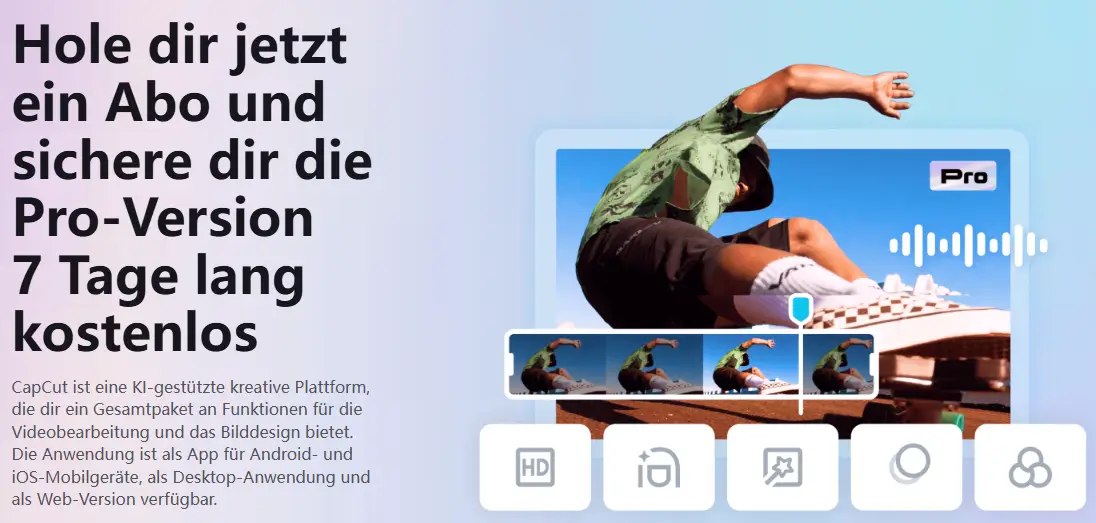
Lass uns direkt „in die Suppe springen“: Was steckt wirklich unter der Haube und welche simplen Tools verwandeln dich vom Konsumenten zum Creator?
Bevor du aber überhaupt den ersten Clip importierst, checke immer kurz dein Seitenverhältnis – nichts ist ärgerlicher, als ein 9:16 Hochkant-Video für YouTube krampfhaft in 16:9 zu quetschen.
1. Schneiden und Trimmen: Das Fundament jedes guten Videos
Sind wir mal ehrlich: Das A und O, das Butterbrot, das Fundament – nenn es, wie du willst – jedes Videoprojekts ist der Schnitt.
Wenn der nicht sitzt, rettet dich auch kein Filter mehr.
CapCut macht dir diesen Prozess zwar extrem einfach, aber es gibt einen Unterschied zwischen „ich habe was gekürzt“ und „dieser Schnitt erzählt eine Geschichte“.
Der einfache Schnitt: Du ziehst einfach am Anfang oder Ende deiner Videoclips auf der Timeline, um sie zu stutzen.
Easy, oder?
Ein Fingertipp auf den Clip öffnet deine Toolbox.
Das Scherensymbol ist hier dein bester Freund.
Damit realisierst du Clips schneiden und teilen an genau der Stelle, an der der Cursor gerade steht.
Das ist die absolute Basis, um das peinliche Wackeln am Anfang der Aufnahme zu entfernen.
Profi-Tipp: Jetzt wird’s spannend.
Nutze die "Split"-Funktion (Teilen) nicht nur, um Müll rauszuschneiden.
Zerlege deine Clips gezielt in kleinere Segmente.
Warum?
Das gibt dir die Freiheit, genau im Takt der Musik zu schneiden oder Effekte nur auf einen winzigen Moment anzuwenden.
Und hey, ein unterschätztes Feature ist die Timeline-Steuerung: Gewöhne dir an, mit zwei Fingern in die Timeline reinzuzoomen.
Das ermöglicht dir echte Millimeterarbeit.
Oft reicht es, nur einen Wimpernschlag (wir reden von Millisekunden!) zu entfernen, damit ein Dialog knackig wirkt und nicht wie ein Zoom-Meeting mit schlechter Verbindung.
Ganz ehrlich – das ist mehr Feintuning, als man von einer Handy-App erwarten würde.
Falls du weitere Tipps zur Video-Bearbeitung suchst, solltest du dir die Profi-Bearbeitung in CapCut genauer ansehen.
Dies hilft dir, komplexere Techniken zu erlernen, die deine Clips auf das nächste Level heben.
Weitere Ressourcen findest du in unserem Guide zu CapCut Profi-Bearbeitung.
Der CapCut-Tool ist unglaublich vielseitig und einfach zu nutzen.
Probiere es aus und du wirst überrascht sein, wie schnell du Fortschritte machst.
- Vorteile: Es geht *blitzschnell*, ist super intuitiv und du bekommst dein Rohmaterial sauber.
- Nachteile: Wer zu hektisch tippt, schneidet schnell mal den besten Lacher weg. Aber keine Panik, der "Undo"-Button ist dein Rettungsanker.
2. Übergänge: Nahtlose Verbindungen schaffen
Harte Schnitte sind cool für Action, aber manchmal brauchst du etwas Butter bei den Fischen.
Übergänge sorgen dafür, dass deine Clips nicht wie aneinandergeklatscht wirken, sondern wie aus einem Guss.
Und CapCut?
Die haben da eine Auswahl, da schlackern dir die Ohren.
Anwendung: Siehst du das kleine weiße Quadrat mit dem Strich, das zwischen zwei Clips auf der Timeline lungert?
Tipp da mal drauf.
Willkommen im Paradies der Übergangseffekte.
Von der klassischen Blende bis hin zu wilden 3D-Kameralinsen-Effekten ist alles da.
Lerne mehr über Übergänge in Videos.
Sie sind entscheidend für einen professionellen Look und halten die Zuschauer engagiert.
Für detaillierte Anleitungen schau dir unser Tutorial zu CapCut Effekten an.
Dort findest du Tipps, wie du Effekte optimal einsetzt, um deine Videos aufzuwerten.
Experimentiere ruhig damit, um deinen eigenen Stil zu entwickeln.
Weniger ist mehr!
Profi-Tipp: Hier ist die goldene Regel – und ich kann das nicht oft genug betonen: Weniger ist mehr!
Wir sind hier nicht bei einer PowerPoint-Präsentation aus den 90ern.
Widerstehe dem Drang, jeden Clip mit einem Sternchen-Wisch-Effekt zu versehen.
Für Vlogs und Storytelling sind einfache Blenden (Dissolve) oder ein sanfter "Wipe" meistens die eleganteste Lösung.
Spiele auch mit der Dauer.
Ein Übergang von 0,3 Sekunden wirkt dynamisch, einer von 2 Sekunden wirkt wie ein Traumzustand.
Und wenn du mal richtig Hollywood spielen willst: Nutze Zoom-Übergänge, um Action zu unterstreichen.
- Vorteile: Dein Video fließt besser, der Zuschauer bleibt im „Flow“.
- Nachteile: Wenn du es übertreibst, wirkt dein Video schnell wie ein billiger Werbespot vom lokalen Autohändler.
3. Text und Titel: Deine Botschaft klar vermitteln
Ein Video ohne Text ist oft wie ein Burger ohne Soße – kann man machen, ist aber trocken.
Text klärt auf, liefert Kontext und hält – ganz wichtig – die Zuschauer bei der Stange, die dein Video ohne Ton schauen (und das sind viele!).
Hinzufügen und Bearbeiten: Ein Klick auf "Text" in der unteren Leiste öffnet dir die Tore.
Du kannst ganz basic "Text hinzufügen" oder dich bei den Vorlagen bedienen.
Aber das Killer-Feature für alle, die in die Kamera sprechen: Automatische Untertitel.
CapCut analysiert deine Sprache und packt den Text perfekt getimt drunter.
Das spart dir Stunden an Lebenszeit!
Das ist, als würdest du einen persönlichen Assistenten engagieren, nur eben als App.
Entdecke Alternativen zu CapCut für Untertitel, wenn du mehr Optionen brauchst.
Werkzeuge wie andere Apps helfen dir bei der automatischen Transkription und Formatierung.
Schaue dir zum Beispiel die Bewertung von InVideo an, das hervorragende Funktionen für Text und Titel bietet.
Es ist ideal, um professionelle Videos mit gut lesbaren Untertiteln zu erstellen.
Probiere es für deine nächsten Projekte aus.
Text klärt auf.
Profi-Tipp: Nutze Textvorlagen, aber mach sie zu *deinen* Vorlagen.
Ändere die Farben zu deinem Branding.
Nichts schreit mehr "Anfänger" als die Standard-Schriftart, die jeder nutzt.
Spiele mit dem Zeilenabstand für bessere Lesbarkeit.
Und Animationen?
Ja, bitte, aber mit Stil.
Ein smoother "Fade In" wirkt edel.
Ein wild blinkender Neon-Text? Nur, wenn du Rave-Videos machst.
Achte penibel auf den Kontrast: Weißer Text auf hellem Himmel liest keiner.
Nutze "Shadow" oder "Outline", damit deine Message poppt.
- Vorteile: Essentiell für Storytelling und Branding. Untertitel erhöhen die Watchtime massiv.
- Nachteile: Zu viel Text, falsche Farben oder Comic Sans können den Look komplett ruinieren.
4. Musik und Soundeffekte: Die emotionale Ebene
Du kannst das schönste Bildmaterial der Welt haben – wenn der Ton mies ist, klickt jeder weg.
Sound ist der Herzschlag deines Videos.
CapCut liefert dir das komplette Studio für die Hosentasche.
Integration: Unter dem Punkt "Audio" findest du alles.
Checke die Bibliothek oder importiere eigene Files.
Hier geht es um Audio und Soundeffekte.
Du pegelst die Lautstärke, schiebst die Spuren hin und her und baust dir deinen Klangteppich.
Lerne mehr über die Optimierung von Audio in deinem Video.
Gute Musik kann Emotionen wecken und die Zuschauer länger binden.
Für detaillierte Anleitungen zu Soundeffekten, schaue in unseren Post zu CapCut Musik und Audio.
Dort erfährst du, wie du kostenlose Tracks nutzt und professionelle Mischungen erhältst.
Das verbessert die Qualität deiner Videos enorm.
Profi-Tipp: Urheberrecht ist kein Spaß, also bleib sicherheitshalber bei der lizenzfreien Musik aus der CapCut-Bibliothek oder nutze Dienste, für die du Rechte hast.
Der wichtigste Mix-Tipp: Deine Stimme ist der Boss.
Die Musik muss sich unterordnen.
Wenn du sprichst, dreh die Musik runter (Volume auf 10-20%).
Nutze "Fade In/Out", damit Songs nicht abrupt abreißen.
Und Soundeffekte (SFX)?
Das ist das Salz in der Suppe.
Ein dezentes "Whoosh" beim Übergang oder ein "Pop", wenn Text erscheint, macht dein Video unterbewusst viel professioneller.
- Vorteile: Musik steuert Emotionen. Ein epischer Track macht aus einem Spaziergang ein Abenteuer.
- Nachteile: Falsche Musikauswahl (Death Metal zum Baby-Video?) oder überladene Effekte zerstören die Atmosphäre.
5. Effekte und Filter: Der visuelle Feinschliff
Jetzt polieren wir den Diamanten.
Du willst einen bestimmten Look?
Vintage?
Cyberpunk?
Sommer-Vibes?
Hier passiert die Magie.
Anwendung: Clip antippen, "Effekte" wählen.
Du unterscheidest zwischen Video-Effekten (regnet es im Bild?) und Körper-Effekten (bekommst du Laser-Augen?).
Dazu kommen Filter, die die Farbgebung anpassen.
Erkunde weitere Video-Effekte, um deine Inhalte kreativer zu gestalten.
Zusätzliche Tools können dir helfen, einzigartige Looks zu erzielen.
Siehe dir unsere Bewertung von Camtasia an, das viele Effekte für professionelle Edits bietet.
Es ist perfekt für fortgeschrittene Video-Bearbeitung und einfaches Arbeiten.
Ideal, wenn du CapCut ausprobieren möchtest.
Profi-Tipp: Konsistenz ist King.
Nutze nicht fünf verschiedene Filterstile in einem Video.
Suche dir einen Look aus, der zur Stimmung passt, und zieh ihn durch.
Wenn du statische Bilder oder langweilige Shots hast, kommt hier der Geheimtipp: Keyframe-Animation.
Das sind die kleinen Rauten-Symbole neben dem Play-Button.
Damit kannst du einen "Ken Burns"-Effekt (sanfter Zoom) selber bauen oder Elemente durchs Bild fliegen lassen.
Das haucht totem Material Leben ein.
Aber auch hier gilt bei Filtern: Oft reicht eine Intensität von 30-50%, volle 100% wirken oft zu künstlich.
- Vorteile: Gibt deinem Video einen Signature-Look und kann langweilige Aufnahmen retten.
- Nachteile: Zu viele Effekte wirken schnell wie „Ich habe alle Knöpfe mal gedrückt“.
6.Video-Geschwindigkeit anpassen: Spannung erzeugen, Details zeigen
Timing ist alles.
Manchmal muss die Welt stillstehen, manchmal muss sie rasen.
Die Geschwindigkeitsanpassung ist dein Regler für die Zeit selbst.
Anwendung: Clip auswählen, "Geschwindigkeit" klicken.
"Normal" für den ganzen Clip, oder "Kurve" für die Profis.
Erfahre mehr über Geschwindigkeitseinstellungen in Videos.
Sie sind perfekt, um Highlights hervorzuheben oder Langeweile zu vermeiden.
Schau dir unser Tutorial zu Was kostet CapCut an, wo du Preisoptionen und erweiterte Funktionen findest.
Dort lernst du, wie du die App optimal nutzt, ohne Kosten explodieren zu lassen.
Empfehlenswert für Anfänger und Profis.
Profi-Tipp: Zeitraffer sind genial für langweilige Prozesse (Aufräumen, Autofahrten).
Zeitlupen (Slow Motion) sind pures Gold für emotionale Momente oder Action-Highlights – aber nur, wenn du mit genug Bildern pro Sekunde (fps) gefilmt hast, sonst ruckelt es.
Das Feature "Kurve" (Speed Ramping) ist der absolute Wahnsinn: Start langsam, werde schnell in der Mitte der Bewegung und ende wieder langsam.
Das sieht aus wie in hochbudgetierten Autowerbungen und bringt eine unglaubliche Dynamik in deine Edits.
- Vorteile: Du kontrollierst das Pacing. Langeweile wird übersprungen, Highlights werden zelebriert.
- Nachteile: Falsch eingesetzt wirkt es unnatürlich (Mickey-Mouse-Stimmen beim Vorspulen beachten – Pitch-Korrektur nicht vergessen!).
7. Einfaches Chroma Keying (Greenscreen): Setze dich in jede Umgebung
Willst du News aus dem Weltall moderieren oder dich in ein Meme verpflanzen?
Dann brauchst du Greenscreen-Magie.
Anwendung: Hier kommt die Overlay-Funktion ins Spiel.
Du legst deinen Greenscreen-Clip über dein Hintergrundvideo (nutze dafür "Hinzufügen" unter "Überlagerung").
Dann wählst du "Chroma Key" (oder "Hintergrund entfernen"), pickst die grüne Farbe und drehst an der Intensität, bis das Grün weg ist.
Entdecke Tipps für professionelle Videos mit Effekten.
Zusätzliche Tools helfen bei komplexen Bearbeitungen wie Greenscreen.
Siehe dir unsere Anleitung zu Professionelle Videos an, die praktische Ratschläge zur Greenscreen-Technik gibt.
Sie verbessert deine Produktionen und macht sie professioneller.
Perfekt für kreative Projekte.
Profi-Tipp: Der beste Key nützt nichts, wenn dein Licht mies ist.
Schatten auf dem Greenscreen sind dein Endgegner.
Sorge für gleichmäßiges Licht.
Wenn du nach dem Keying noch grüne Ränder hast, spiele mit dem "Shadow"-Regler im Chroma-Key-Menü.
Das lässt dich besser mit dem neuen Hintergrund verschmelzen.
- Vorteile: Unendliche Kreativität. Du brauchst kein Studio, nur eine grüne Wand (oder ein Tuch).
- Nachteile: Frickelig, wenn die Beleuchtung nicht stimmt. Manchmal sieht man aus wie ein schlecht ausgeschnittener Aufkleber.
Die Kenntnis und das geschickte Anwenden dieser CapCut Grundfunktionen sind das Sprungbrett für jeden ambitionierten Videocreator.
Du hast jetzt das Fundament.
Das Wichtigste ist, dass du beginnst, zu experimentieren und deine eigene kreative Stimme findest.
Lerne auch, Videos effektiv zu exportieren.
Die richtigen Einstellungen machen den Unterschied in der Qualität.
Schaue in unserem Post zu Erklärvideo erstellen, wo du Tipps für perfekte Exports findest.
Das hilft, deine Arbeit zu einem professionellen Ergebnis zu führen.
Starte heute mit dem Experimentieren.
8. CapCut Grundfunktionen: Das Zusammenspiel macht den Unterschied
Die wahre Magie entsteht nicht durch ein einzelnes Feature, sondern wie du sie kombinierst.
Du schneidest hart auf den Beat, legst einen Speed-Ramp drüber, blendest per Keyframe einen Text ein und untermahlst das Ganze mit einem satten Soundeffekt.
CapCut gibt dir die Werkzeuge, du lieferst die Vision.
Zum Schluss noch der wichtigste technische Rat: Checke vor dem Speichern unbedingt deine Export-Einstellungen.
1080p und 30fps sind meistens der Standard für Social Media, aber wenn du in 4K gefilmt hast, gönn dir auch den 4K-Export für knackige Schärfe.
Bitrate auf "Hoch" nicht vergessen!
Das ist wie das Tüpfelchen auf dem i, damit dein Werk auch wirklich glänzt.
Denke an weitere Tools für die Effizienz.
Alternative Software kann das Bearbeiten beschleunigen.
In unserer Bewertung von Screencast-O-Matic findest du Vergleiche und Tipps zur Nutzung.
Es ist großartig für Screen-Recordings und einfache Edits.
Probiere es neben CapCut aus.
- Vorteile: Du kannst fast alles am Handy machen, egal wo du bist. Die Lernkurve ist steil, der Spaßfaktor hoch.
- Nachteile: Wenn du irgendwann mal den nächsten Marvel-Film mit 500 Spuren schneiden willst, brauchst du vielleicht doch einen PC. Aber bis dahin? CapCut regelt.
Denke daran: Übung macht den Meister.
Je mehr du mit den CapCut Grundfunktionen spielst, desto schneller werden deine Finger.
Also, worauf wartest du?
Schnapp dir dein Handy und bau was Großartiges!

Adresse
c/o Postflex #586
Emsdettener Straße 10
D-48268 Greven

Hierbei handelt es sich um Affiliate-Links. Das heißt, wenn du auf der verlinkten Website etwas kaufst, erhalte ich eine Provision.
Für dich entstehen dadurch natürlich keine zusätzlichen Kosten!