CapCut für Anfänger: Dein einfacher Start

Du willst Videos drehen, die richtig knallen, aber das ganze Technikzeug wirkt auf den ersten Blick wie ein Labyrinth aus Fachchinesisch?
Du fragst dich, ob es eine Software gibt, die nicht nur was kann, sondern auch nicht direkt deine Nerven strapaziert.
Bingo!
Dann bist du hier goldrichtig gelandet.
CapCut hat sich im Eiltempo zur Lieblings-App für alle gemacht, die ohne Studium der Videotechnik krasse Ergebnisse zaubern wollen.
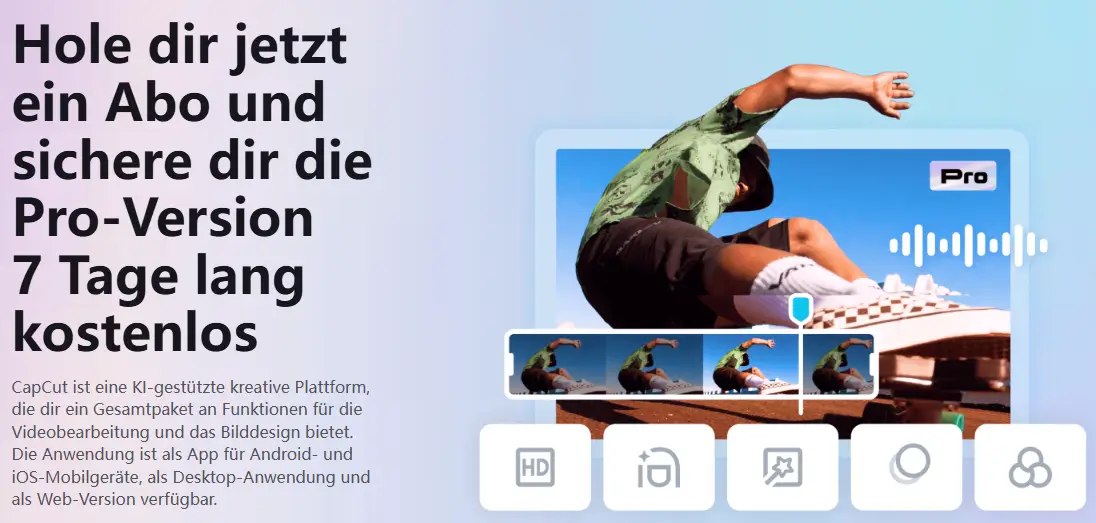
Egal ob für Insta, TikTok, private Erinnerungen oder schon die ersten Schritte Richtung Profi – CapCut wirft die Tür zur Welt der Videobearbeitung für dich auf.
Diese CapCut Einführung ist dein geheimes Ticket, um CapCut zu meistern, selbst wenn dein bisheriger Erfahrungsschatz mit Videoschnitt ungefähr so groß ist wie ein Kieselstein.
Was ist CapCut und für wen ist es gedacht?
CapCut ist diese geniale, kostenlose Videobearbeitungssoftware, die du sowohl auf dem Handy als auch auf dem Computer nutzen kannst.
Klar, von ByteDance, dem Laden hinter TikTok.
Stell dir CapCut wie deinen persönlichen Video-Helfer vor, der deine wildesten kreativen Ideen in echtes Kino-Futter verwandelt.
Die CapCut Grundlagen sind so intuitiv gebaut, dass du sofort loslegen kannst, ohne erstmal drei Stunden Handbuch zu wälzen.
Das macht CapCut zum **Absoluten Knaller** für eine bunte Truppe:
- Social Media Junkies: Wenn du auf TikTok für Furore sorgst, auf Insta glänzen willst oder als angehender YouTuber schnell und gut Content produzieren musst.
- Hobby-Regisseure: Du willst deine Urlaubsfilme, die Familienfeier oder dein neuestes Projekt aufpeppen? CapCut macht’s möglich.
- Kleine Budgets, große Ideen: Selbstständige und kleine Unternehmen, die mit schlanken Mitteln ansprechende Marketing-Videos brauchen.
- Schlaue Köpfe: Ob für Präsentationen, Schulprojekte oder einfach nur zum kreativen Austoben.
- Alle, die Bock auf Video haben!
Im Grunde ist CapCut CapCut einfach erklärt für den Einstieg, aber auch die, die schon länger im Geschäft sind, werden hier Tools finden, die ihnen das Leben leichter machen. Wenn du tiefer in die CapCut Grundfunktionen eintauchen möchtest, findest du eine hilfreiche Anleitung unter diesem Link. Dort erfährst du mehr über die essentiellen Tools und Funktionen. Das wird deine ersten Schritte deutlich erleichtern.
Installation und erste Schritte: Dein Projekt beginnt
Bevor wir die digitale Schere schwingen, muss CapCut mal auf dein Gerät.
Die gute Nachricht: Das ist wirklich Pillepalle.
Die CapCut Prozesse starten hier.
- Fürs Handy (iOS & Android): Einfach in deinem App Store suchen und runterladen. Zack – in wenigen Momenten ist es erledigt.
- Für den Computer (Windows & macOS): Ab auf die offizielle CapCut-Webseite, die Desktop-App laden. Auch hier läuft die Installation wie geschmiert.
Wenn CapCut dann offen ist, wirst du von einem super aufgeräumten Startbildschirm begrüßt.
Tipp auf „Neues Projekt“ und bäm, dein erstes Video-Abenteuer beginnt.
Jetzt siehst du deine Fotos und Videos.
Such dir aus, was du brauchst – auch mehrere auf einmal im Griff zu haben, ist kein Problem.
Dann auf „Hinzufügen“ klicken und deine Medien landen auf der Timeline, bereit, von dir gezähmt zu werden.
Ein kleiner Helfer-Tipp für dich:
Pack deine Medien (Videos, Fotos, Musik) am besten vorher in einen eigenen Ordner.
Das spart später beim Suchen jede Menge Zeit und Nerven.
Das ist ein essentieller Teil der CapCut App für Anfänger. Wer mehr über professionelle Bearbeitungstechniken lernen möchte, wird diesen Leitfaden zur Profibearbeitung mit CapCut interessant finden. Hier erfährst du, wie du fortgeschrittene Effekte und Tricks meisterhaft einsetzt. Das hebt deine Videos auf das nächste Level.
Die Benutzeroberfläche verstehen: Dein Werkzeugkasten
CapCut mag auf den ersten Blick vielleicht nach „Wo fange ich nur an?!“ aussehen, aber lass dich nicht abschrecken.
Das Ding ist logisch aufgebaut, wie ein gut sortierter Werkzeugkasten.
Hier greift die CapCut Video Schnitt Anfänger Logik.
- Vorschaubereich (Oben rechts am PC, oben auf dem Handy): Hier siehst du deinen Film in Echtzeit, während du ihn bearbeitest. Play, Pause, Vor- und Zurückspulen – alles im Griff.
- Timeline (Unten am PC, unter dem Vorschaubereich auf dem Handy): Das ist das Herzstück deines Projekts. Hier liegen deine Clips, Fotos, Musik und Effekte übereinander. Du kannst sie schieben, kürzen und schneiden, bis es passt.
- Werkzeugleiste (Unten am PC, meist am unteren Rand auf dem Handy): Hier findest du alle wichtigen Werkzeuge: Schneiden, Teilen, Effekte, Text, Sticker, Übergänge, Filter, Sound und noch viel mehr.
Wie das konkret aussieht: Klick mal auf einen Clip in deiner Timeline.
Plötzlich poppt in der Werkzeugleiste eine Liste auf, die genau zu diesem Clip passt: „Teilen“, „Geschwindigkeit“, „Lautstärke“. Ziemlich schlau, oder? Wenn du mehr über den Einsatz von CapCut für soziale Medien erfahren möchtest, schau dir diesen Guide zu CapCut für Social Media an. Er zeigt, wie du Videos für Plattformen wie TikTok und Instagram optimierst. Das verbessert deine Reichweite und Engagement deutlich.
Grundlegende Bearbeitungstechniken: Dein erstes Meisterwerk
Jetzt wird's ernst – wir machen dein Video fertig!
Das sind die Basics, die wirklich jedes Video braucht.
Die CapCut erste Schritte erklären wir hier.
Zuschneiden und Kürzen:
- Am PC: Zieh einfach an den Enden eines Clips in der Timeline, um ihn kürzer zu machen.
- Oder nimm das „Schneiden“-Tool (sieht aus wie eine Schere oder ein Messer), um einen Clip genau da zu teilen, wo du willst.
- Auf dem Handy: Zieh die blauen Anfasser am Anfang und Ende des Clips in der Timeline, um die Dauer zu ändern.
- Tipp auf den Clip und wähl „Teilen“, wenn du ihn zerlegen willst.
- Warum das wichtig ist: Raus mit dem unnötigen Zeug am Anfang und Ende! Halte dein Video knackig und auf den Punkt. Keiner wartet gerne unnötig lange.
Reihenfolge ändern:
- Am PC: Klick auf einen Clip, halte die Maustaste gedrückt und zieh ihn einfach an die gewünschte neue Stelle auf der Timeline.
- Auf dem Handy: Langes Drücken auf den Clip, und dann schwupps – einfach an die neue Lieblingsposition ziehen.
- Warum das wichtig ist: Deine Geschichte muss Sinn ergeben. Drum: Erzähl sie in der richtigen Reihenfolge.
Übergänge hinzufügen:
In der Werkzeugleiste suchst du nach „Übergänge“.
Dort findest du eine riesige Auswahl an visuellen Tricks, die zeigen, wie ein Clip zum nächsten wechselt.
Zieh einen Übergang aus der Liste einfach zwischen zwei Clips auf der Timeline, oder wähle einen aus und wende ihn an.
Oft kannst du auch die Dauer des Übergangs anpassen.
Der Clou: Das lässt dein Video sofort professioneller aussehen und sorgt für einen geschmeidigen Fluss.
Aber Vorsicht: Zu viele oder zu wilde Übergänge können ablenken.
Setz sie lieber sparsam und passend ein.
Profi-Tipp für dich:
Fang oft mit einfachen Überblendungen oder harten Schnitten an.
Wenn es mal richtig knallen soll, für besondere Momente oder saisonale Themen, kannst du immer noch zu den aufwendigeren Effekten greifen. Interessierst du dich für einen Vergleich der Versionen, lies den Beitrag zu CapCut Desktop vs. Mobile. Dort lernst du die Unterschiede kennen. Das hilft dir, die richtige Version für deine Bedürfnisse zu wählen.
Visuelle Effekte und Filter: Deinem Video Persönlichkeit verleihen
Hier zeigt CapCut, was es draufhat!
Mit der riesigen Auswahl an Effekten und Filtern holst du echt was aus deinen Aufnahmen raus.
Die CapCut Anleitung Anfänger wird hier sehr visuell.
Filter:
Wie bei Fotos kannst du deinen Clips einen einheitlichen Look oder eine bestimmte Stimmung verpassen.
Vintage-Look, dramatisch, knallig – alles da.
So geht’s: Clip auf der Timeline auswählen, zum Reiter „Filter“ rüber, und durchprobieren.
Die Stärke des Filters lässt sich oft noch feinjustieren.
Mehrwert: Verleiht deinem Video einen roten Faden und unterstreicht die Atmosphäre.
Aber Vorsicht: Nicht übertreiben!
Ein zu starker oder komischer Filter killt die Natürlichkeit.
Effekte:
Jetzt wird’s richtig spannend!
CapCut hat Effekte, die rocken: Glitches, Blitze, Bewegungsunschärfe, magische Funkeln – du glaubst es nicht!
So geht’s: Geh ins Menü „Effekte“.
Wenn du einen Effekt einbauen willst, teile dein Video an der Stelle mit dem Schneiden-Werkzeug.
Dann such dir den passenden Effekt aus und weise ihn diesem kurzen Abschnitt zu.
Oder nutze Overlays, um zusätzliche Bildelemente einzufügen.
Mehrwert: Bringt Dynamik rein, hebt wichtige Momente hervor und macht einfach Laune!
Aber Vorsicht: Effekte können dein Video schnell überladen, wenn du sie nicht gezielt einsetzt.
Sie sollten die Handlung unterstützen, nicht davon ablenken.
Ein Kniff für dich: Nutze Effekte, um Emotionen zu verstärken (vielleicht eine leichte Zeitlupe bei einem gefühlvollen Moment?) oder um Szenenwechsel zu markieren (ein kurzer „Glitch“ beim Schnitt, und schon ist es schick).
Text und Sticker: Botschaften klar kommunizieren
Ohne Text und Sticker ist ein Video oft nur halb so gut.
Sie geben deinem Werk Kontext, machen es lebendiger oder setzen wichtige Punkte.
Ein wichtiger Aspekt des CapCut Anfänger Guide. Für mehr Tipps zu Text und Untertiteln besuche die Seite über Text in CapCut. Hier lernst du, wie du professionelle Titel und Untertitel einfügst. Das verbessert die Verständlichkeit deiner Videos enorm.
Text hinzufügen:
- In der Werkzeugleiste auf „Text“ klicken.
- Du kannst einfachen Text, animierte Vorlagen oder sogar Untertitel einfügen.
- Schreiben, was du willst.
- Dann Schriftart, Farbe, Größe, Ausrichtung wählen.
- Und wenn du magst, lass den Text noch animieren (ein- oder ausfliegen, als Laufschrift).
- Auf dem Bildschirm kannst du den Text dann frei bewegen und skalieren, wie jedes andere Element auch.
- Mega praktisch: Infos rüberbringen, Titel basteln, Wichtiges hervorheben.
- Aber Achtung: Muss gut lesbar sein!
- Guter Kontrast zum Hintergrund ist Pflicht.
- Zu viel Text erschlägt sonst schnell.
Sticker:
- CapCut ist vollgestopft mit animierten Stickern, GIFs und Emojis.
- So geht’s: Ganz ähnlich wie beim Text.
- Auf „Sticker“ tippen und die gewünschten Elemente reinziehen.
- Mega praktisch: Macht das Video lockerer, betont Witze, fügt humorvolle Akzente hinzu.
- Aber Achtung: Wie bei den Effekten – weniger ist oft mehr.
- Achte darauf, dass die Sticker zum Thema und deiner Zielgruppe passen.
Ein cooler Tipp für dich: Nutze dynamische Textanimationen, um deinen Titeln oder Call-to-Actions mehr Pep zu geben.
Kombiniere Text und Sticker für visuell ansprechende Aufforderungen.
Audio-Bearbeitung und Musik: Der Soundtrack deines Erfolgs
Kein Video ist komplett ohne den passenden Sound.
CapCut gibt dir alle Werkzeuge an die Hand, um deinen Ton perfekt abzumischen.
Die Musik und Sound-Elemente sind entscheidend für ein gutes CapCut Video bearbeiten Anfänger Projekt. Wer tiefere Einblicke in Audio und Musik benötigt, sollte sich den Artikel zu Audio in CapCut ansehen. Dort findest du Tipps zur optimalen Soundgestaltung. Das macht deine Videos hörenswert und professionell.
Musik hinzufügen:
- Unter „Audio“ klickst du auf „Musik“.
- CapCut hat eine riesige Bibliothek mit Lizenzfreier Musik, die du sofort nutzen kannst.
- Oder du lädst deine eigenen Songs hoch.
- Die Musikspur auf die Timeline ziehen.
- Anfang und Ende kürzen, Lautstärke anpassen – alles easy.
- Der Hammer: Schafft Atmosphäre, setzt Emotionen, unterhält deine Zuschauer.
- Aber Achtung: Urheberrecht!
- Wenn du unsicher bist, bleib lieber bei CapCuts eigener Musik.
- Und achte darauf, dass die Musik deine Stimme nicht übertönt.
Soundeffekte (SFX):
- Damit dein Video lebt!
Füge passende Geräusche hinzu (Klicks, Applaus, Vogelgezwitscher – alles da).
So geht’s: Auch unter „Audio“ findest du „Sounds“ oder „SFX“ mit einer gigantischen Auswahl.
Stimme rein / Voiceover:
Nimm deine eigene Stimme direkt in CapCut auf.
So geht’s: Auf das Mikrofon-Symbol unter „Audio“ tippen, und schon kannst du aufnehmen.
Mega praktisch: Erkläre Dinge, erzähle deine Geschichte, kommentiere das Geschehen.
Audio anpassen:
- Lautstärke: Stell die Lautstärke von Musik, Effekten und dem Originalton fein aufeinander ab.
- Fades: Lass Musik oder Stimmen sanft ein- und ausklingen.
- Der Clou: Sorgt für professionelle Balance und ein angenehmes Hörerlebnis.
Ein Profi-Kniff für dich: Nutze den "Rauschunterdrückungs"-Modus (falls verfügbar in neueren Versionen), um die Authentizität zu bewahren.
Entferne störende Hintergrundgeräusche, wenn nötig, und füge dann deine Wunschmusik oder Effekte hinzu.
Achte immer auf die Lautstärken, damit alles gut verständlich ist.
Exportieren und Teilen: Deine Kreation der Welt präsentieren
Geschafft!
Dein Meisterwerk ist fertig.
Jetzt muss es nur noch aus CapCut raus in die Welt.
Dies ist der letzte Schritt im CapCut Tutorial Anfänger.
Exportieren:
Such in CapCut nach dem Export-Symbol (sieht oft aus wie ein Pfeil nach oben oder ein Download-Symbol).
Wähl die Auflösung, die du brauchst (z.B. 1080p für gute Qualität, 4K für absolute Top-Qualität) und die Bildrate (25, 30 oder 60 Bilder pro Sekunde – 30 fps sind meist ein super Kompromiss).
Klick auf „Exportieren“ und warte, bis dein Video fertig berechnet ist.
Der Vorteil: Ein fertiges Video, das du überall hochladen kannst.
Aber Achtung: Höhere Auflösung und Bildrate bedeuten größere Dateien und brauchen mehr Speicherplatz.
Teilen:
CapCut bietet oft die Möglichkeit, Videos direkt auf Social Media wie TikTok oder Instagram zu teilen.
Oder du speicherst dein Video in deiner Galerie und lädst es manuell hoch.
Ein Tipp für Social Media: Für Insta, TikTok und Co. reichen oft 30 fps und 1080p völlig aus.
Das gibt super Qualität, aber die Dateigrößen bleiben handlich.
Vor- und Nachteile von CapCut
Jede Software hat ihre Sonnenseiten und ihre kleinen Haken.
Schauen wir CapCut nur mal ehrlich aufs Maul:
Vorteile:
- Kostenlos: Das ist ein riesiger Pluspunkt, besonders wenn du gerade anfängst.
- Einfach und verständlich: Perfekt für Einsteiger, die keine Lust auf komplizierte Menüs haben.
- Tolle Funktionen: Bietet erstaunlich viel für eine kostenlose App.
- Riesige Effekte- und Vorlagen-Sammlung: Macht die Erstellung schnell und kreativ.
- Lizenzfreie Musik: Macht das Urheberrecht-Thema einfacher.
- Wird ständig verbessert: Regelmäßige Updates halten die App topaktuell.
- Läuft überall: Auf dem Handy und auf dem Computer.
Nachteile:
- Kein Wasserzeichen (meistens): Viele kostenlose Editoren kleben dir ein Wasserzeichen aufs Video. Bei CapCut ist das in der Regel nicht der Fall – ein fetter Pluspunkt.
- Für Profi-Sachen muss man tiefer graben: Für extrem komplexe Projekte stößt CapCut natürlich an Grenzen, verglichen mit teurer Profi-Software.
- Dateigrößen: Videos können schnell wuchtig werden, besonders in hoher Auflösung.
- Leistung auf alten Geräten: Auf sehr alten Handys oder Rechnern kann es mal ruckeln.
Fazit: Dein Weg zum erfolgreichen Video-Creator
CapCut ist definitiv ein Game-Changer für alle, die mit Videoschnitt starten wollen.
Es senkt die Hürde, macht Spaß und liefert Ergebnisse, die sich sehen lassen können.
Du hast jetzt das Fundament, um deine ersten eigenen Videos zu basteln, deine Ideen zum Leben zu erwecken und deinen Online-Auftritt mit coolen Videos aufzupeppen.
Also, leg los, sei mutig und vor allem: Hab Spaß dabei!

Adresse
c/o Postflex #586
Emsdettener Straße 10
D-48268 Greven

Hierbei handelt es sich um Affiliate-Links. Das heißt, wenn du auf der verlinkten Website etwas kaufst, erhalte ich eine Provision.
Für dich entstehen dadurch natürlich keine zusätzlichen Kosten!